 SuperMac
Windows alışkanlıkların, Mac'te.
Alt-Tab, pencere yaslama, Gezgin, Görev Yöneticisi, Windows Türkçe Q klavye… Mac'e geçerken geride bıraktıkların menü çubuğunda tek uygulamada. Az pil harcar; açmadığın eklenti hiç çalışmaz.
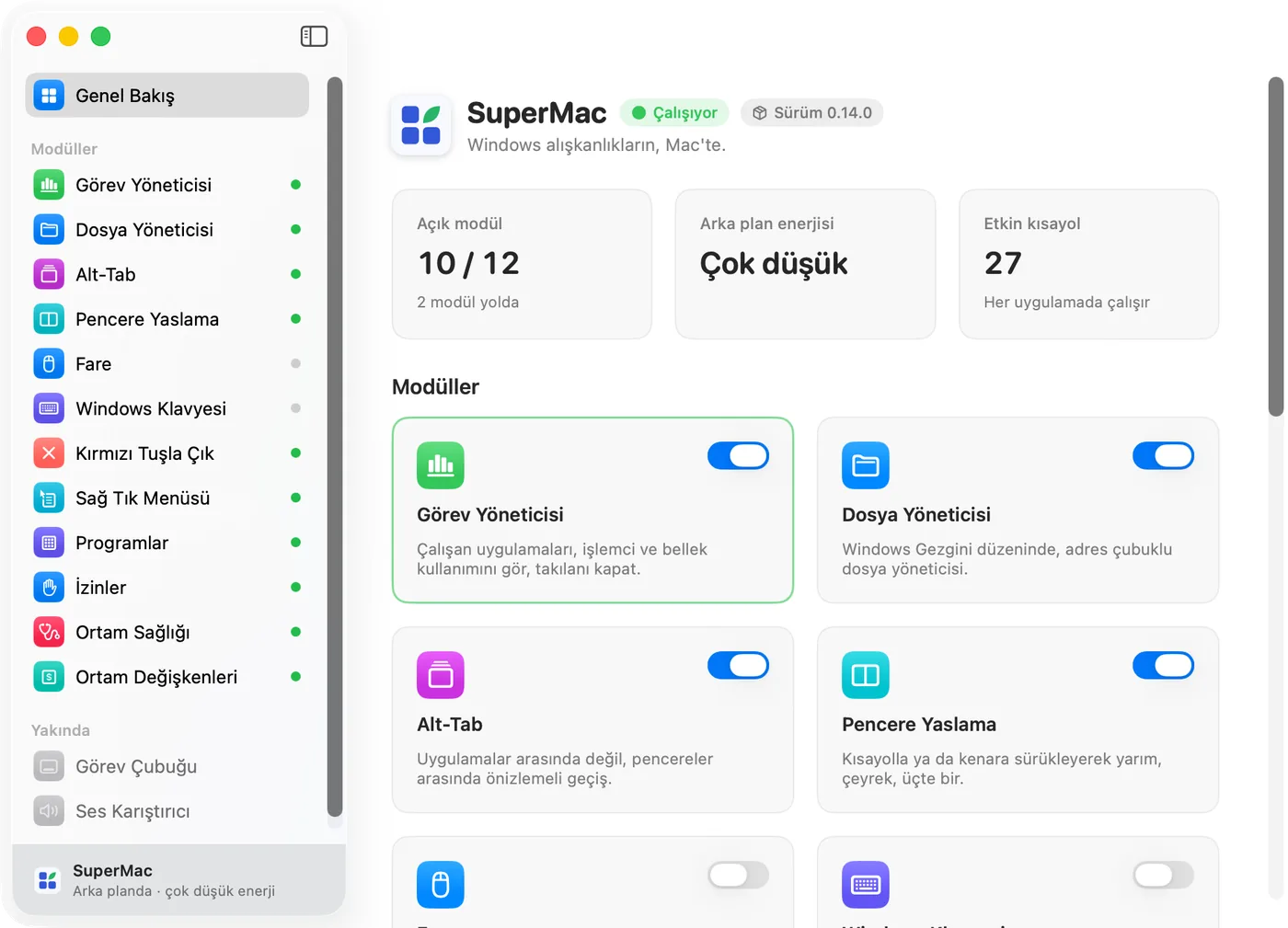
Her alışkanlık bir Super eklenti.
İhtiyacın olanı aç, gerisi kapalı kalsın. Uygulamadaki adı her kartın altında yazılı.
-
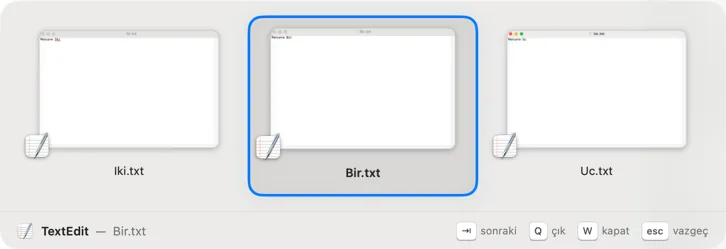
SuperTab
Uygulamada: Alt-Tab⌥ ⇥ ile uygulamalar arasında değil, bütün pencereler arasında önizlemeli geçiş.
Görüntüyü aç -
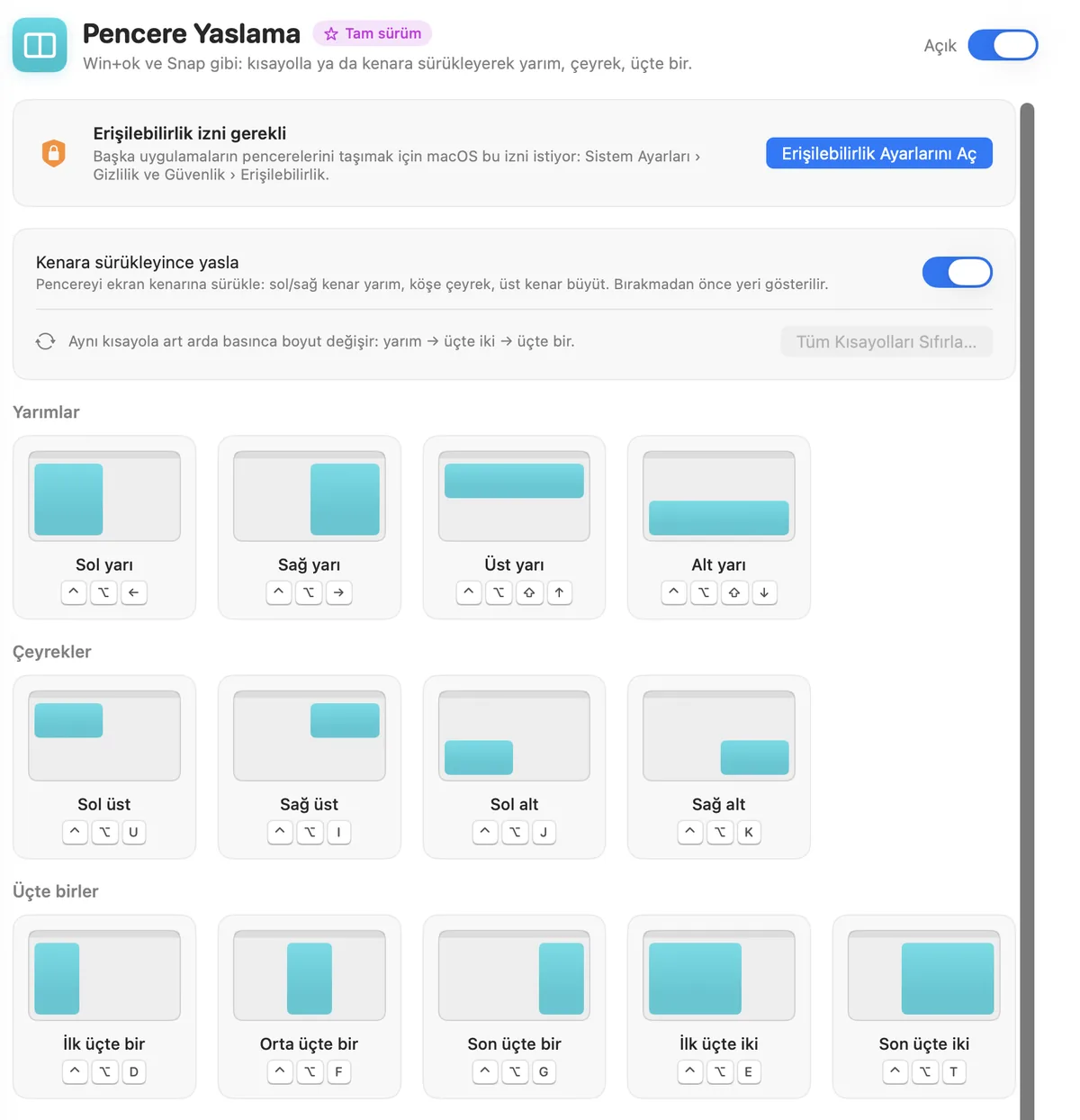
SuperSnap
Uygulamada: Pencere YaslamaPencereyi yarım, çeyrek ya da üçte bir boyuta yasla. Kenara sürükle ya da kısayola bas; monitörler arasında taşı.
Görüntüyü aç -
SuperQuit
Uygulamada: Kırmızı Tuşla ÇıkSon penceresini kırmızı tuşla kapattığın uygulama, Windows'taki gibi tamamen kapanır. İstisna listesi senin elinde.
Görüntü yakında -
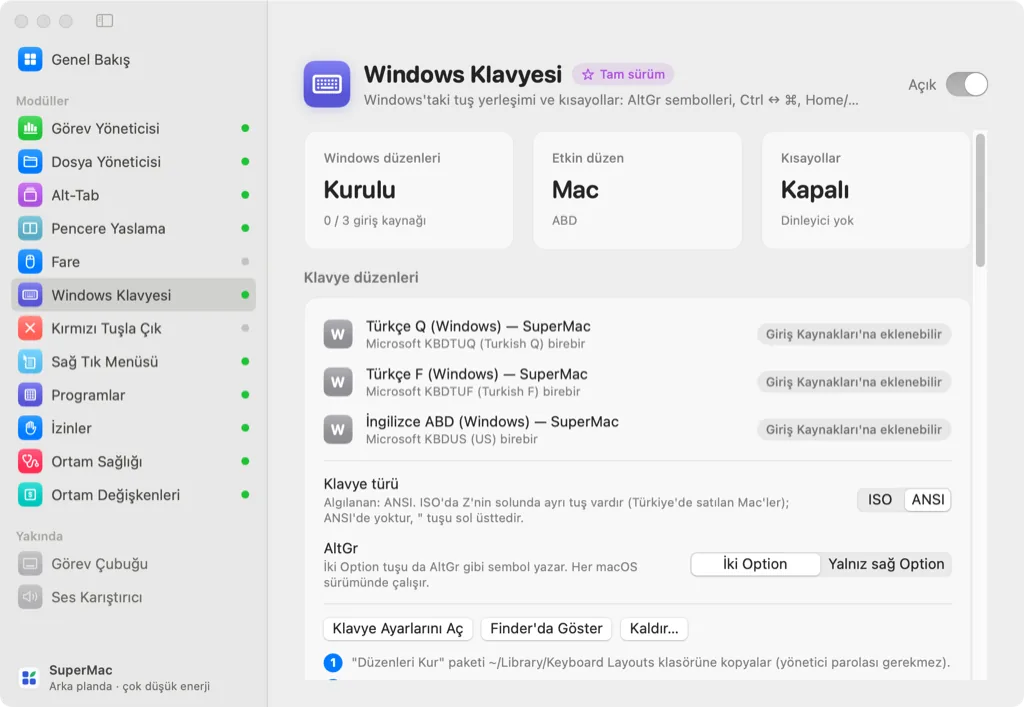
SuperKeys
Uygulamada: Windows KlavyesiWindows Türkçe Q ve F düzenleri, AltGr sembolleri, Ctrl ↔ ⌘ ve Home/End alışkanlıkları.
Görüntüyü aç -
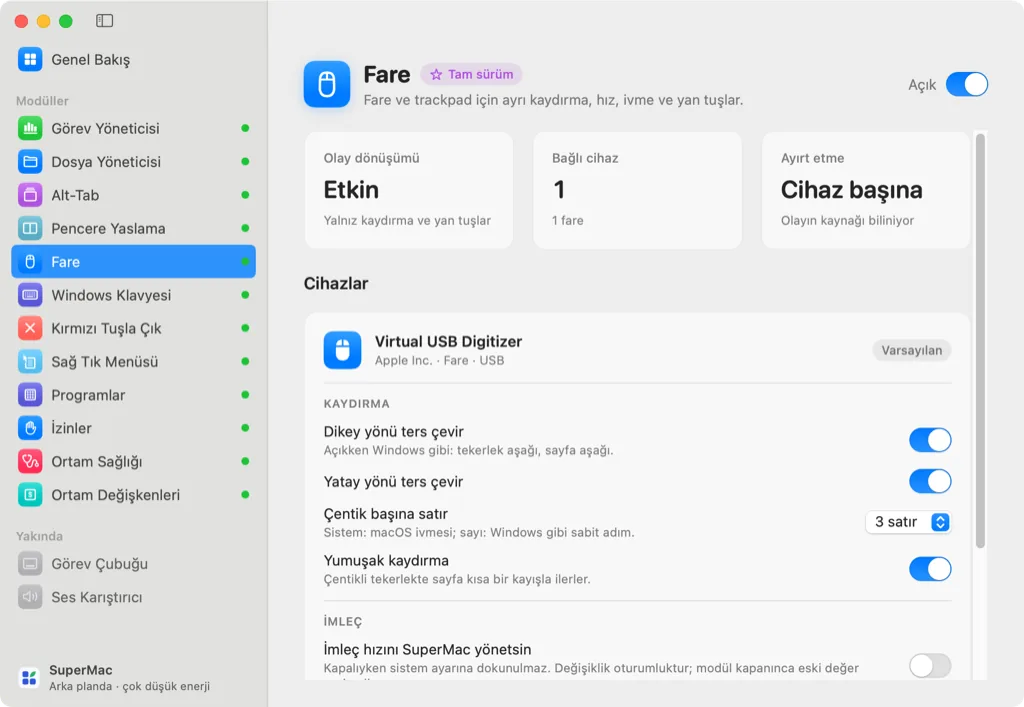
SuperMouse
Uygulamada: FareFare ve trackpad için ayrı kaydırma yönü ve hızı; her cihaza kendi ayarı. Yan tuşlarla geri ve ileri.
Görüntüyü aç -
SuperTask
Uygulamada: Görev YöneticisiSüreç ağacı, açık portlar, Windows usulü işlemci yüzdesi ve başlangıç öğeleri. Takılanı tek tıkla kapat.
Görüntü yakında -
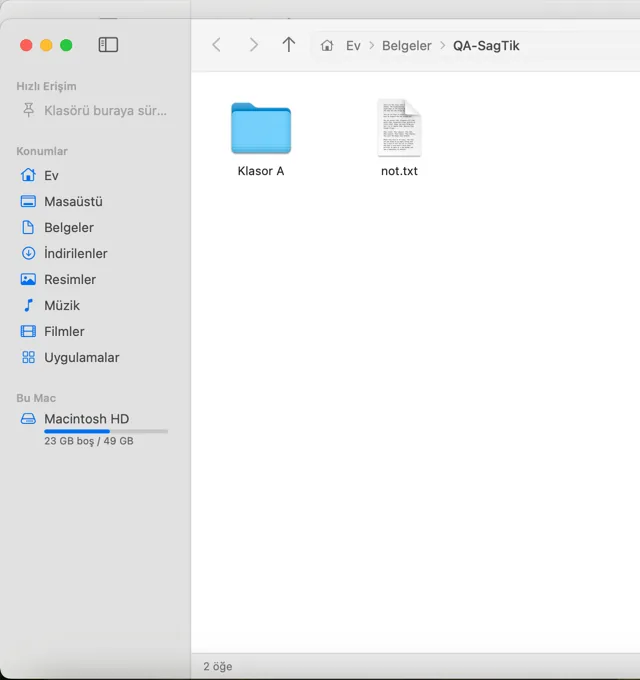
SuperFiles
Uygulamada: Dosya YöneticisiGezgin düzeninde, adres çubuklu dosya yöneticisi. Gerçek kes ve yapıştır, sekmeler, ⌫ ile geri.
Görüntüyü aç -
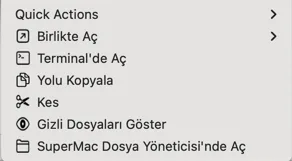
SuperMenu
Uygulamada: Sağ Tık MenüsüFinder'da sağ tık: Yeni ▸ Word, Excel, metin belgesi; Terminal'de aç, yolu kopyala, kes.
Görüntüyü aç -
SuperClean
Uygulamada: ProgramlarProgramları artıklarıyla birlikte kaldır; silinen uygulamalardan kalan sahipsiz klasörleri bul. Her şey önce Çöp Sepeti'ne gider.
Görüntü yakında -
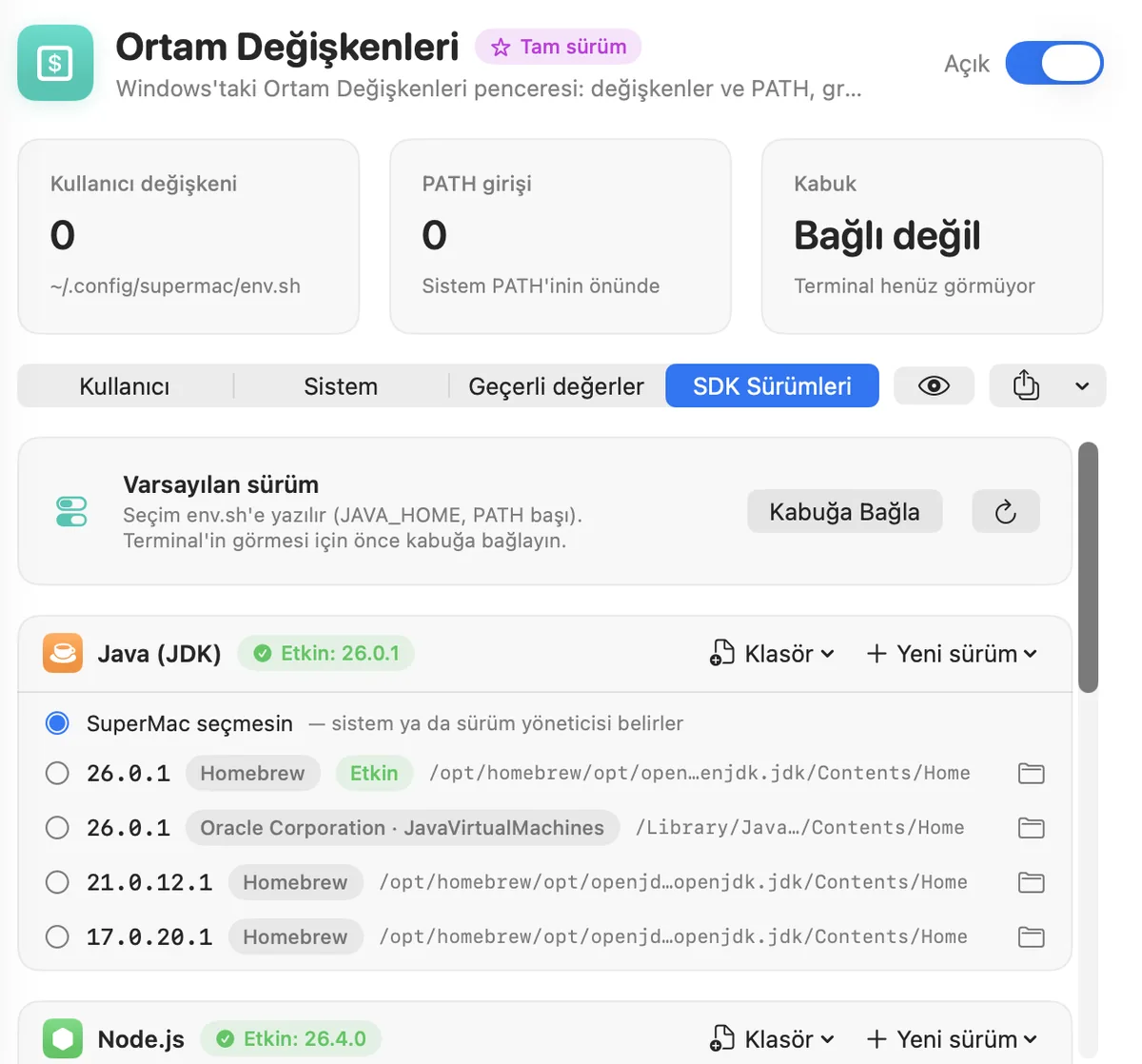
SuperDev
Uygulamada: Ortam Değişkenleri, Ortam Sağlığı, İzinlerOrtam değişkenleri ve PATH, Java/Node/Python sürüm seçimi, geliştirme ortamı sağlığı ve uygulama izinleri.
Görüntüyü aç
Arka planda sessiz.
SuperMac menü çubuğunda bekler. Sen bir şey yapmadıkça iş yapmaz.
-
Olay tabanlı
Sürekli tarama ya da yoklama yok. Bir tuşa bastığında, pencere sürüklediğinde çalışır; sonra yeniden bekler.
-
Kapalı eklenti hiç çalışmaz
Açmadığın eklenti için dinleyici, zamanlayıcı ya da servis kurulmaz. Kapattığında tamamen durur.
-
Ağır işler yalnız sayfa açıkken
Görev yöneticisi ölçümü, program boyutları, ortam taraması yalnız ilgili sayfa açıkken yapılır; sayfayı kapatınca durur.
İndir, kur, ilk açılışı onayla.
Kurulum iki dakika sürer. İlk açılışta macOS bir kez uyarı gösterir; aşağıdaki adımlarla geçersin.
SuperMac 0.15.0-beta · zip, 4,2 MB · DMG olarak indir · SHA-256 1e5f37f480bfa2c2… · İndirdikten sonra aşağıdaki kurulum adımlarını izle.
Neden uyarı çıkıyor? SuperMac beta sürecinde Apple geliştirici hesabı olmadan dağıtılıyor. Bu yüzden macOS, uygulamayı ilk açışta “doğrulanamadı” diye uyarır. Bu bir kez olur; onayladıktan sonra SuperMac normal açılır.
Uyarıdaki Çöp Sepeti'ne Taşı düğmesine basma; Tamam (ya da Bitti) yeterli.
-
Zip'i indir
Beta'yı indir düğmesine bas. Safari zip'i genelde kendisi açar; açmazsa İndirilenler'deki dosyaya çift tıkla.
-
Uygulamalar'a sürükle
SuperMac simgesini Finder'daki Uygulamalar klasörüne sürükle.
-
Çift tıklayıp aç
Uygulamalar klasöründe SuperMac'e çift tıkla. İlk seferde macOS bir uyarı gösterecek.
-
Uyarıda “Tamam” de
“SuperMac doğrulanamadı” uyarısında Tamam'a (bazı sürümlerde Bitti) bas. Uygulama henüz açılmaz; bu beklenen durum.
-
“Yine de Aç”
Sistem Ayarları › Gizlilik ve Güvenlik sayfasını aç, en alta in. SuperMac satırındaki Yine de Aç'a bas.
-
Parolanla onayla
Mac'in giriş parolasını (ya da Touch ID'yi) gir, son uyarıda Yine de Aç'ı seç. SuperMac menü çubuğuna yerleşir.
macOS 15 Sequoia ve macOS 26 Tahoe: Control tuşuyla tıklayıp “Aç” demek bu uyarıyı artık geçmiyor; tek yol Gizlilik ve Güvenlik'teki Yine de Aç düğmesi. Düğme, uygulamayı açmayı denedikten sonra yaklaşık bir saat görünür kalır; görmezsen 3. adımı tekrarla.
macOS 14 Sonoma: Aynı adımlar geçerli. Kısa yol da var: Uygulamalar klasöründe SuperMac'e Control tuşuyla tıkla, Aç'ı seç, açılan uyarıda yeniden Aç'a bas.
Sonra: izinler
Yalnız kullandığın eklentinin izni gerekir. Her eklenti sayfasında doğru ayara götüren bir Ayarlarda Aç düğmesi var.
Erişilebilirlik
Başka uygulamaların pencerelerini taşımak ve klavye, fare olaylarını Windows usulüne çevirmek için.
- SuperSnap
- SuperTab
- SuperKeys
- SuperMouse
- SuperQuit
Sistem Ayarları › Gizlilik ve Güvenlik › Erişilebilirlik › SuperMac anahtarını aç.
Ekran Kaydı
Yalnız SuperTab'in pencere önizlemeleri için. Görüntü kaydedilmez, hiçbir yere gönderilmez.
- SuperTab
Gizlilik ve Güvenlik › Ekran ve Sistem Sesi Kaydı (macOS 14'te: Ekran Kaydı) › SuperMac. Ardından SuperMac'i kapatıp yeniden aç.
Finder uzantısı
SuperMenu'nün sağ tık öğeleri Finder uzantısıyla gelir; macOS bunu ayrıca açmanı ister.
- SuperMenu
Sistem Ayarları › Genel › Giriş Öğeleri ve Uzantılar (macOS 14'te: Gizlilik ve Güvenlik › Uzantılar) › SuperMac.
İsteğe bağlı: SuperClean, başka uygulamaların kapsayıcı klasörlerini de görebilmek için Tam Disk Erişimi isteyebilir. Vermezsen yine çalışır; yalnız o klasörlerin boyutu görünmez.
xattr -dr com.apple.quarantine /Applications/SuperMac.app
Önce dene, beğenirsen devam et.
Her eklenti 3 gün boyunca kısıtsız açık. Beta süresince lisans anahtarı ücretsiz.
- Bütün eklentiler açık, hiçbir özellik kısıtlı değil.
- Hesap açman, kart bilgisi girmen gerekmez.
- Deneme bitince ücretsiz beta anahtarıyla kaldığın yerden devam edersin.
- Kararlı sürümün lisans koşulları yayından önce burada duyurulur.
Sık sorulanlar
Apple Silicon ve Intel Mac'lerde çalışıyor mu?
Evet. SuperMac tek bir evrensel uygulama; M serisi işlemcili Mac'lerde de Intel Mac'lerde de yerel olarak çalışır. Rosetta gerekmez.
Hangi macOS sürümleri destekleniyor?
macOS 14 Sonoma ve sonrası: 14, 15 Sequoia ve 26 Tahoe. Daha eski sürümlerde açılmaz.
Pil ömrümü etkiler mi?
SuperMac olay tabanlı çalışır: sürekli tarama yapmaz, kapalı eklentiler hiç çalışmaz, ölçüm yapan sayfalar yalnız açıkken çalışır. Etkisini kendin görmek istersen Etkinlik İzleyicisi'nin Enerji sekmesine bakabilirsin.
Verilerimi topluyor mu?
Hayır. Hesap yok, analitik yok, reklam yok. SuperMac çevrim dışı çalışır; ayarların yalnız senin Mac'inde durur. Ayrıntılar Gizlilik sayfasında.
İlk açılışta neden “doğrulanamadı” uyarısı çıkıyor?
Beta, Apple geliştirici hesabı olmadan dağıtılıyor; macOS bu durumda ilk açılışta onay ister. Kurulum rehberindeki adımlarla bir kez onaylaman yeterli.
Windows'taki Ctrl kısayollarım çalışacak mı?
SuperKeys'te Ctrl ↔ ⌘ değişimini açarsan Ctrl C, Ctrl V gibi kısayollar Windows'taki gibi çalışır; Home ve End satır başına ve sonuna gider. Her seçenek ayrı ayrı açılıp kapanır.
SuperMac'i nasıl kaldırırım?
SuperKeys ile Windows klavye düzenlerini kurduysan önce SuperKeys sayfasındaki Kaldır… düğmesiyle onları kaldır. Sonra menü çubuğundaki SuperMac simgesinden SuperMac'ten çık'ı seç ve uygulamayı Uygulamalar klasöründen Çöp Sepeti'ne taşı.
Ayarları da silmek istersen ~/Library/Application Support/SuperMac klasörünü ve ~/Library/Preferences içinde adında “supermac” geçen dosyayı sil.
Beta'da bir hata bulursam?
Geri bildirim kanalı beta anahtarı başvurusuyla birlikte açılacak. O zamana kadar Sürüm notlarından neyin değiştiğini takip edebilirsin.